Добавление изображения в PDF

Программисты, занимающиеся работой с PDF файлами, часто сталкиваются с необходимостью добавления изображений в PDF документы. Эта задача требует специализированных знаний и навыков в области программирования. Добавление изображений позволяет сделать документ более наглядным, привлекательным для пользователей и повысить его информативность.
Подготовка к работе с изображениями в PDF
Перед тем, как приступить к добавлению изображений в PDF, необходимо подготовить необходимые инструменты и среду разработки. Для работы с PDF файлами часто используется специализированный инструментарий, включающий в себя библиотеки для работы с PDF форматом, а также инструменты для обработки изображений.
| Инструменты и материалы | Описание |
|---|---|
| Библиотеки для работы с PDF | Выбор соответствующей библиотеки для работы с PDF файлами, например PyPDF2, iTextSharp, PDFBox и другие. |
| Инструменты для обработки изображений | Использование графических библиотек, таких как Pillow (PIL), OpenCV, ImageMagick для загрузки, масштабирования и обработки изображений. |
| Среда разработки | Выбор IDE (Integrated Development Environment) для комфортной разработки и отладки кода, например Visual Studio Code, PyCharm, Eclipse. |
Технические аспекты добавления изображений
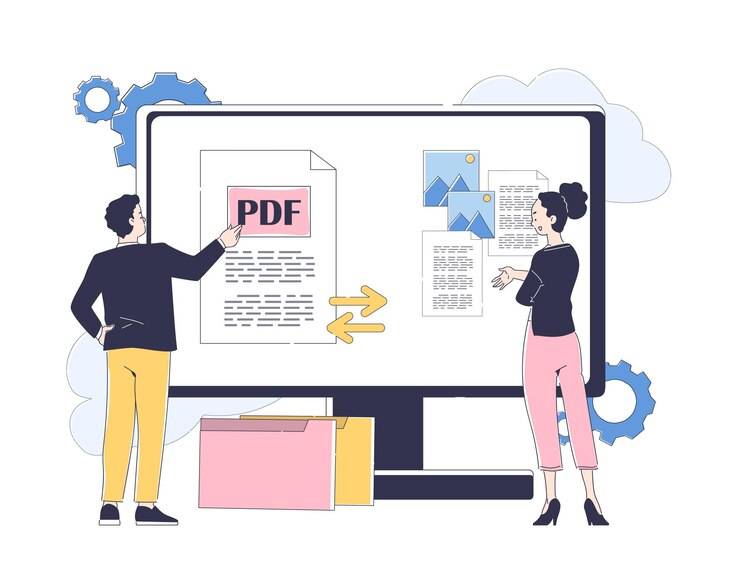
Для добавления изображения в PDF документ необходимо выполнить ряд технических шагов. Процесс включает в себя следующие основные аспекты:
1. Загрузка изображения: Перед добавлением изображения в PDF, необходимо загрузить изображение из исходного файла на компьютере. Обычно это делается с помощью специальных инструментов или библиотек для работы с изображениями, таких как Pillow в Python или ImageMagick.
2. Подготовка изображения: Перед вставкой в PDF документ, изображение может потребовать дополнительной обработки, например изменения размера, обрезки или преобразования формата.
3. Добавление изображения в PDF: После подготовки изображения необходимо выполнить добавление изображения в PDF файл. Для этого используются специальные методы библиотек для работы с PDF форматом. Необходимо указать местоположение и размер добавляемого изображения, а также другие параметры отображения.
4. Сохранение и проверка: После добавления изображения в PDF файл, следует сохранить изменения и проверить получившийся результат. Важно удостовериться, что изображение корректно отображается в документе и соответствует заданным требованиям.
5. Дополнительные настройки: В зависимости от конкретных требований и целей добавления изображения в PDF, возможно выполнение дополнительных настроек, таких как изменение прозрачности, поворот изображения или добавление водяных знаков.
Работа с изображениями в PDF требует внимательного подхода и понимания основных принципов работы с графическими данными в формате PDF. Владение соответствующими инструментами и техниками позволит эффективно добавлять и обрабатывать изображения, делая ваши PDF документы более привлекательными и информативными.
Графические форматы для PDF-изображений
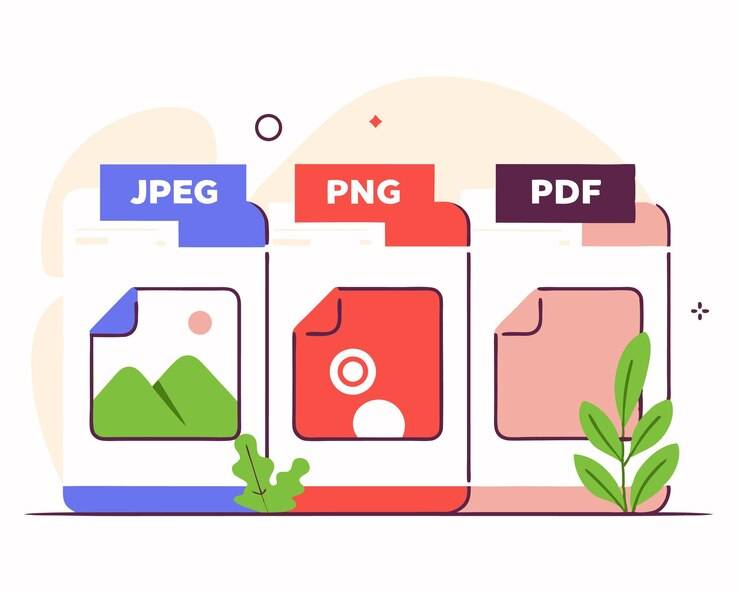
Для добавления изображений в PDF документы необходимо учитывать поддерживаемые графические форматы. Популярные форматы, которые можно использовать для вставки изображений в PDF, включают:
JPEG (Joint Photographic Experts Group): один из наиболее распространенных форматов сжатия для цифровых изображений. JPEG является популярным форматом для фотографий и поддерживается в большинстве программ для создания PDF файлов.
PNG (Portable Network Graphics): формат, который обеспечивает более высокое качество изображений с прозрачностью. PNG часто используется для веб-графики и иконок, и может быть эффективным для вставки изображений в PDF.
GIF (Graphics Interchange Format): формат, который поддерживает анимацию, но для PDF документов чаще всего используется для статичных изображений с прозрачным фоном.
Управление положением изображений на странице
При добавлении изображений в PDF документы необходимо иметь возможность контролировать их положение на странице. Для этого используются различные методы и параметры, позволяющие определить расположение изображений. Некоторые из них включают:
Координаты X и Y: задают точку на странице, где будет размещено изображение. Указывая значения координат, можно определить точное местоположение изображения.
Размер изображения: параметры ширины и высоты позволяют контролировать размер изображения на странице PDF. Это позволяет вам управлять визуальным представлением изображения.
Обтекание текстом: при необходимости изображение можно обтекать текстом, чтобы сохранить его читабельность и визуальное взаимодействие с другими элементами на странице.
Иными словами, управление положением изображений в PDF документах дает возможность создавать профессионально оформленные и информативные материалы, в которых каждое изображение располагается идеально, чтобы передать нужную информацию и привлечь внимание читателя.
Добавление изображения в PDF
В современном мире создание, редактирование и взаимодействие с PDF-документами является обыденной задачей для многих пользователей. Один из важных аспектов работы с PDF - добавление изображений. Программисты, работающие с PDF, имеют возможность не только добавить изображения, но и обогатить их дополнительными элементами, такими как водяные знаки, интерактивные элементы и многое другое.
Водяные знаки и защита изображений
Водяные знаки являются одним из способов защиты изображений от несанкционированного использования. Добавление водяных знаков к изображениям в PDF позволяет повысить их уникальность и защитить авторские права. Кроме того, водяные знаки могут быть использованы для добавления логотипов, текстовой информации или других графических элементов.
Для добавления водяных знаков к изображениям в PDF программистам доступны различные инструменты и библиотеки. С их помощью можно выбрать тип водяного знака, определить его прозрачность, расположение на изображении и другие параметры. Программисты могут также настраивать защиту изображений с помощью различных методов шифрования и ограничений доступа.
Добавление водяных знаков к изображениям в PDF требует понимания специфики формата PDF и работы с графикой. Программисты должны учитывать особенности реализации водяных знаков на различных устройствах и платформах, чтобы обеспечить их правильное отображение и защиту информации.
Создание интерактивных PDF с изображениями
Интерактивные PDF-документы предоставляют пользователям возможность взаимодействовать с содержимым документа, делая его более удобным и информативным. Добавление изображений к интерактивным PDF позволяет создавать богатые по функционалу документы, содержащие анимации, гиперссылки, формы и другие элементы.
Для создания интерактивных PDF с изображениями программистам доступны различные инструменты и технологии, позволяющие интегрировать разнообразные элементы в документ. Программисты могут добавлять гиперссылки, позволяющие переходить к другим страницам или веб-ресурсам, создавать формы для заполнения пользователем, добавлять мультимедийные элементы и многое другое.
Создание интерактивных PDF с изображениями требует от программистов умения работать с различными типами контента и взаимодействовать с API и библиотеками для обеспечения нужного функционала. Программисты также должны учитывать ограничения формата PDF и поддержку интерактивных элементов на различных устройствах для корректного отображения документов.
Добавление изображения в PDF
Оптимизация изображений для PDF
Добавление изображений в PDF-документы является важной частью программирования, особенно при создании качественных документов для веб-сайтов, электронных книг и т.д. Оптимизация изображений играет ключевую роль в эффективной работе с PDF. При внедрении изображений необходимо учитывать их размер, разрешение и формат для обеспечения оптимального качества и производительности. Для начала оптимизации изображений для PDF, необходимо правильно выбрать формат изображения. Распространенные форматы, такие как JPEG, PNG и GIF, имеют различные особенности, влияющие на качество и размер файла. JPEG обычно используется для фотографий, так как обеспечивает хорошее сжатие с минимальной потерей качества. PNG, с другой стороны, подходит для изображений с прозрачностью и текстом, но может иметь более большой размер файла. Другой важный аспект оптимизации изображений для PDF - это разрешение. Высокое разрешение изображения может улучшить его качество при печати, однако оно также увеличивает размер файла. Для изображений, предназначенных для онлайн публикации, оптимальным может быть 72 dpi, в то время как для печати рекомендуется использовать 300 dpi или выше для лучшей четкости и детализации. Еще одним важным аспектом является размер изображения. При добавлении изображения в PDF, необходимо убедиться, что оно не слишком большое, чтобы избежать увеличения размера файла и снижения производительности. Масштабирование изображения до необходимых размеров перед добавлением в PDF поможет сохранить баланс между качеством и размером файла.Заключение
Добавление изображений в PDF - важный этап при разработке документов с использованием программирования. Оптимизация изображений для PDF играет ключевую роль в обеспечении оптимального качества документов и производительности. Правильный выбор формата, разрешения и размера изображений поможет создать эффективные и профессионально выглядящие PDF-документы. Необходимо помнить, что тщательная оптимизация изображений улучшает производительность и уменьшает размер файлов PDF, что в свою очередь обеспечивает лучший пользовательский опыт. Регулярное обновление и оптимизация изображений помогут сохранить высокое качество контента и эффективную работу с PDF-документами. Использование современных инструментов и методов оптимизации изображений для PDF позволяет программистам с легкостью создавать профессиональные и удобочитаемые документы для различных целей. Правильная оптимизация изображений является важным фактором успешной работы с PDF-документами и повышения их эффективности.FAQ
Как добавить изображение в PDF с помощью программирования?
Для добавления изображения в PDF с помощью программирования можно использовать библиотеку, такую как iText в Java, или PyPDF2 в Python. Эти библиотеки позволяют создавать и редактировать PDF-файлы, в том числе добавлять изображения.
Как определить расположение изображения на странице PDF?
Для определения расположения изображения на странице PDF необходимо указать координаты (x, y) точки, куда вы хотите поместить изображение. Эти координаты могут быть указаны в единицах, таких как дюймы или пиксели, в зависимости от библиотеки и методов, которые вы используете для добавления изображения.
Могу ли я изменить размер изображения в PDF?
Да, вы можете изменить размер изображения при добавлении его в PDF. Обычно для этого есть методы или параметры, позволяющие указать ширину и высоту изображения. Вы можете установить нужные значения, чтобы изменить размер изображения по вашему выбору.
Как вставить изображение в определенном формате (например, JPEG, PNG) в PDF?
Для вставки изображения в определенном формате в PDF вам необходимо убедиться, что используемая библиотека поддерживает этот формат. Затем вы можете указать путь к файлу изображения в соответствующем формате в методе добавления изображения в PDF.
Могу ли я добавить подпись к изображению, добавленному в PDF?
Да, вы можете добавить подпись к изображению, добавленному в PDF. Для этого обычно существуют методы или параметры, позволяющие добавить текстовую подпись к изображению. Вы можете указать нужный текст и его расположение относительно изображения.